Cómo funciona Heliora
Toda tu empresa solar. Del primer contacto a la conexión.
Diseña sobre el satélite, cotiza con tus precios, haz firmar los documentos a distancia, saca las fotos de la obra con el teléfono y arma el expediente TE4. Todo en un lugar y gratis.
Una plataforma, seis herramientas.
Funcionan en el computador y en el teléfono, sin descargar nada. Las de cálculo se usan sin cuenta; para guardar proyectos y gestionar tu empresa necesitas una cuenta gratis.
Listo en tres pasos.
Lo que completes una vez se usa después en todas tus cotizaciones, documentos e informes.
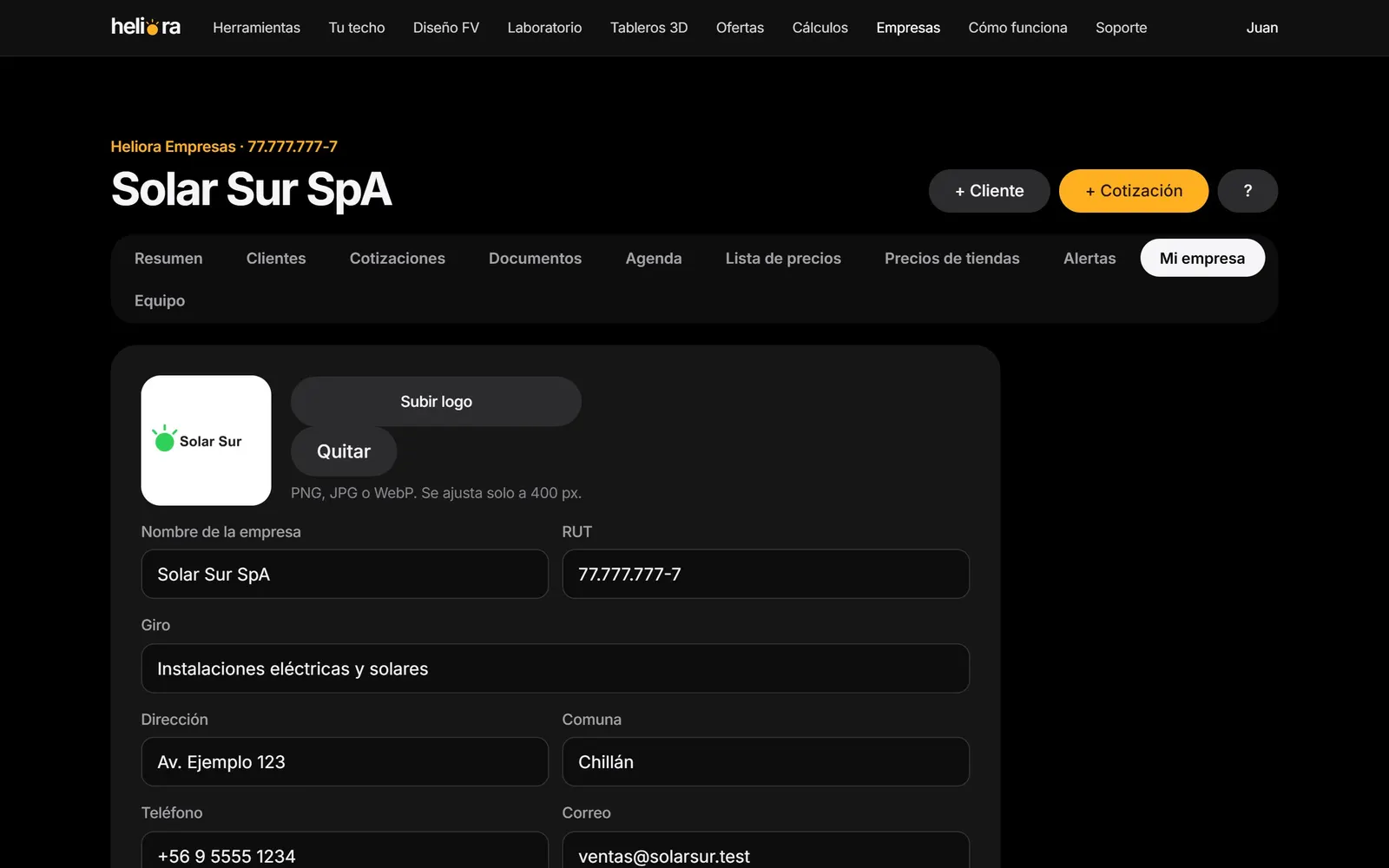
«Mi empresa»: tus datos una sola vez.
Todo lo que llenas aquí aparece en el encabezado de tus cotizaciones e informes, con tu logo y tu color. La firma del instalador se estampa sola en los documentos que la necesitan, como el Apéndice N°5.
Tus datos no se publican en ninguna parte, salvo que tú pidas aparecer en «Tu techo» (ver Clientes nuevos).
Así avanza un proyecto.
Cada cliente tiene un estado. Lo cambias tú a medida que avanza, y el resumen te muestra en qué está cada uno.
Registra al cliente.
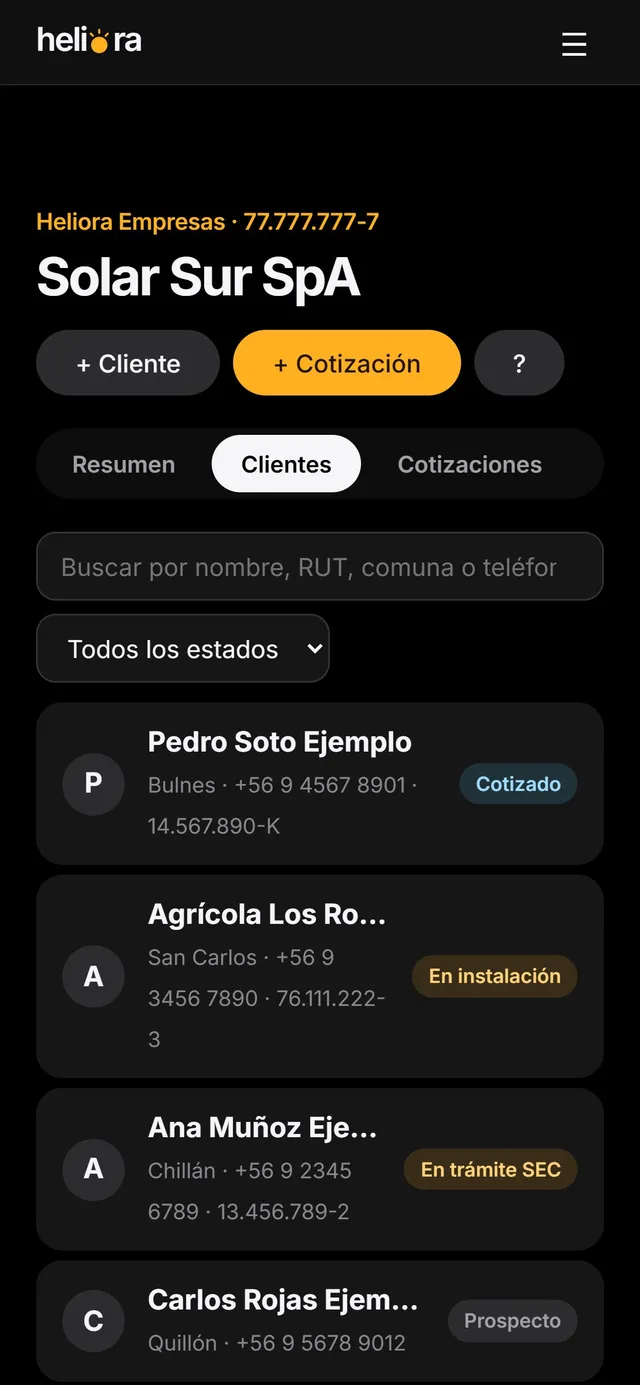
Agrégalo con + Cliente: nombre o razón social, RUT, teléfono, correo, dirección y notas. Si llegó por Tu techo, aparece solo con los datos que dejó.
El Resumen muestra cuántos clientes tienes en cada estado, las cotizaciones enviadas y aceptadas del mes, y tus próximas visitas.
Estado: Prospecto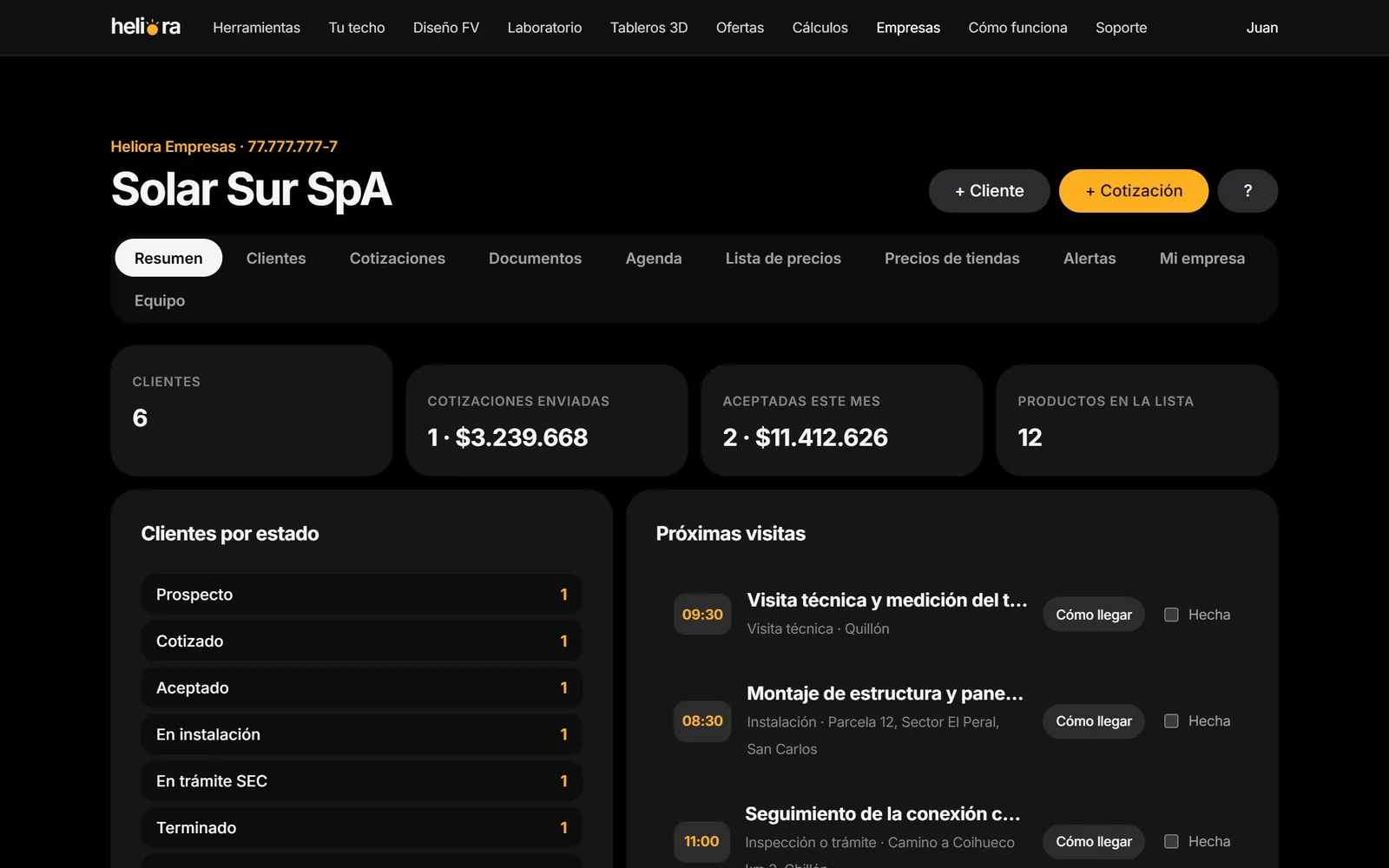
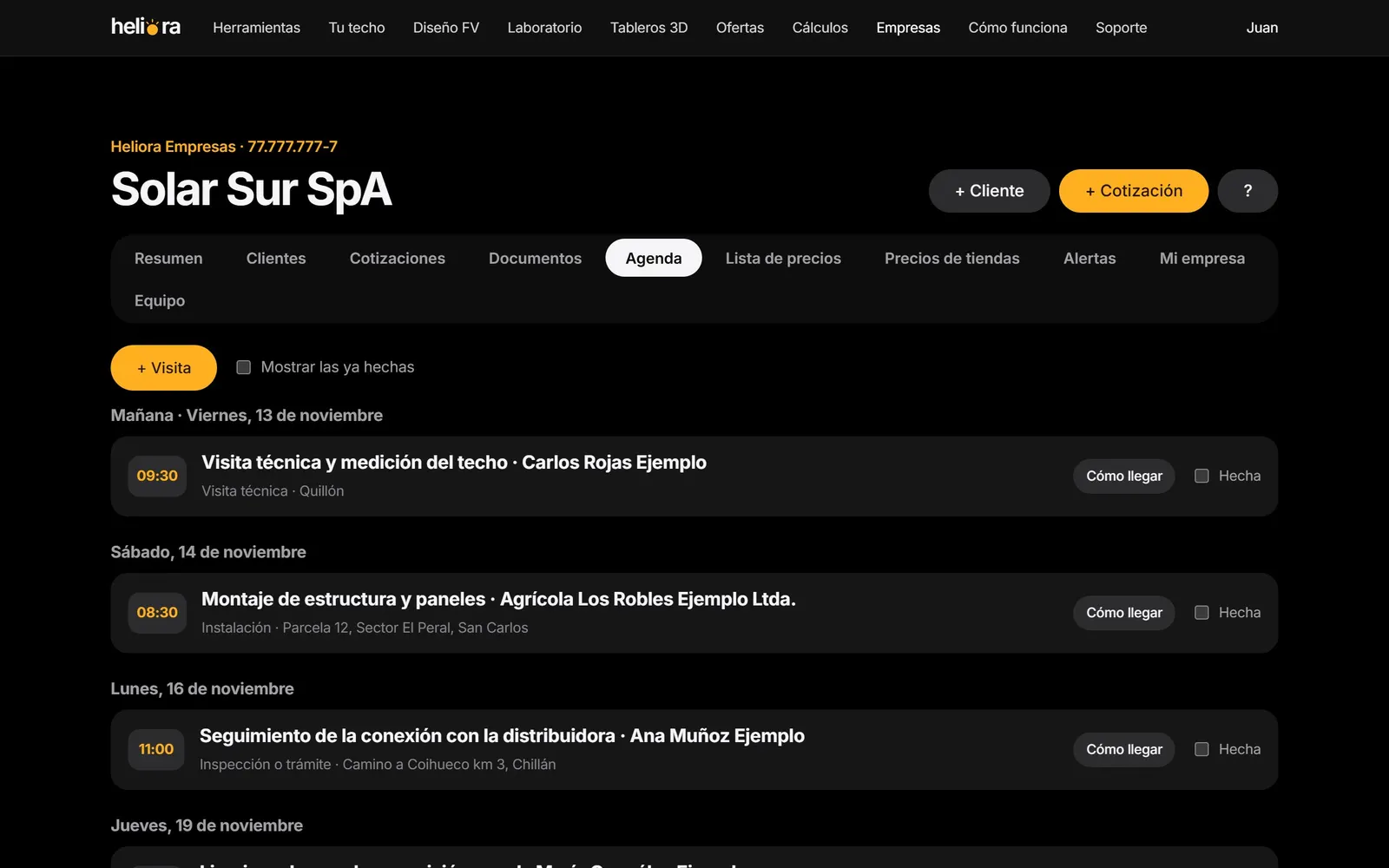
Agenda la visita técnica.
En Agenda anotas visitas, instalaciones, trámites y mantenciones. Cada una tiene un botón Cómo llegar que abre el mapa, y puedes avisarle al cliente por WhatsApp con un clic.
Diseña sobre la foto satelital.
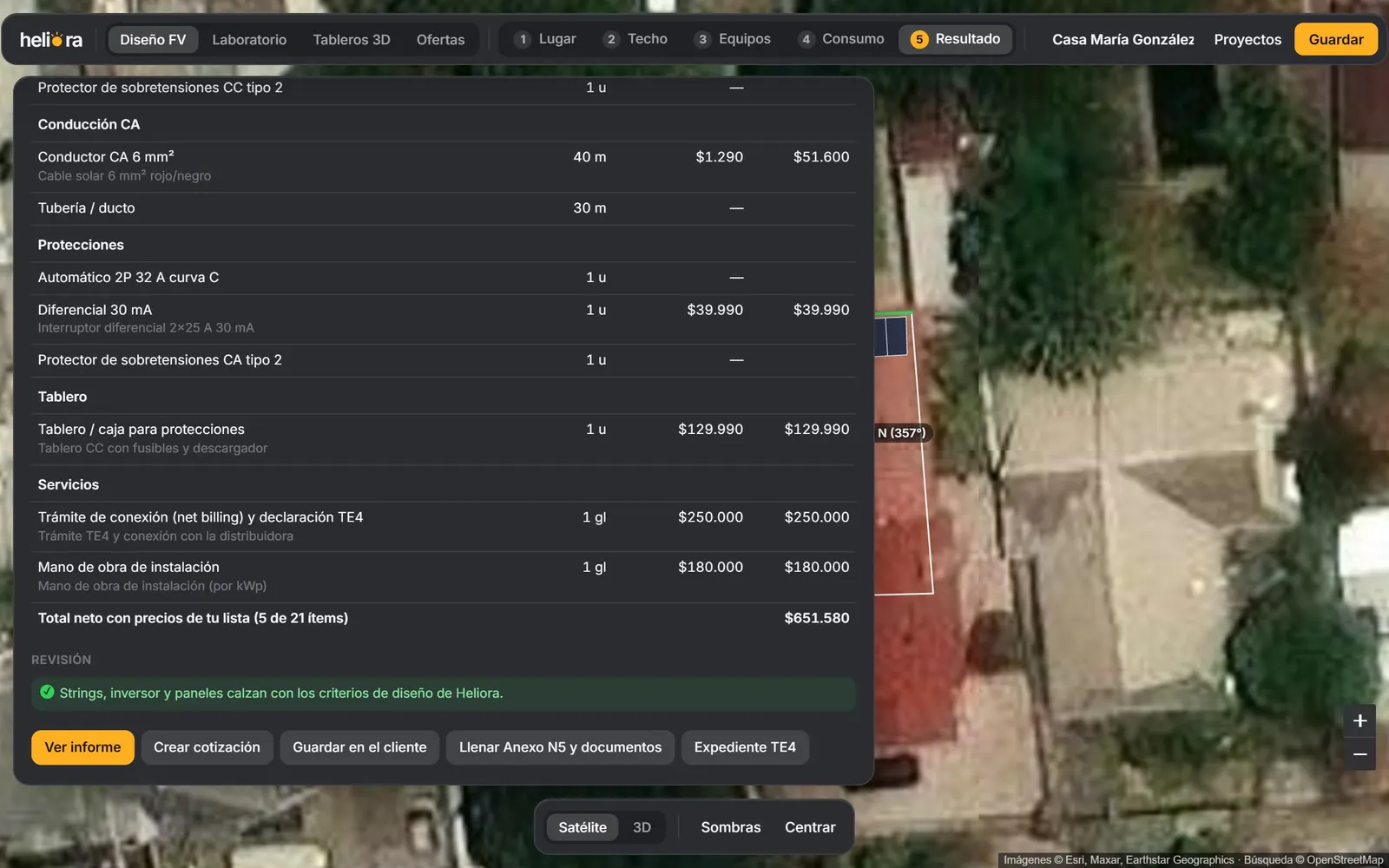
En Diseño FV marcas las aguas del techo, Heliora acomoda los paneles, calcula sombras, sugiere el inversor y los strings, y estima la generación y el ahorro con el clima de la comuna.
Al final arma la lista de materiales con tus precios. Desde ahí, con un clic: Propuesta para el cliente, Crear cotización, Guardar en el cliente, Llenar Anexo N5 y documentos o Expediente TE4.
Cotiza con tu lista de precios.
Busca productos de tu lista o del catálogo, ajusta cantidades y descuentos. Junto a cada precio ves cuánto cuesta hoy en las tiendas, para que no cotices caro ni barato.
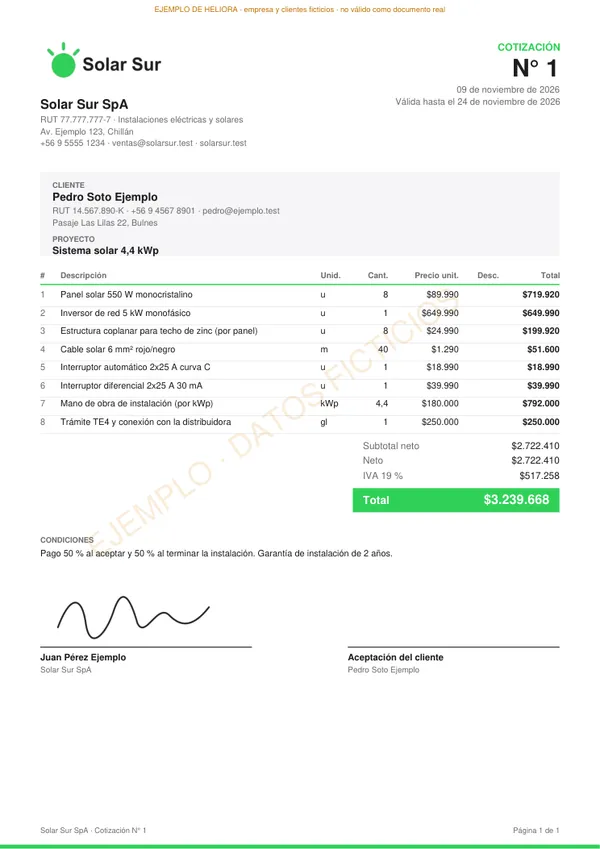
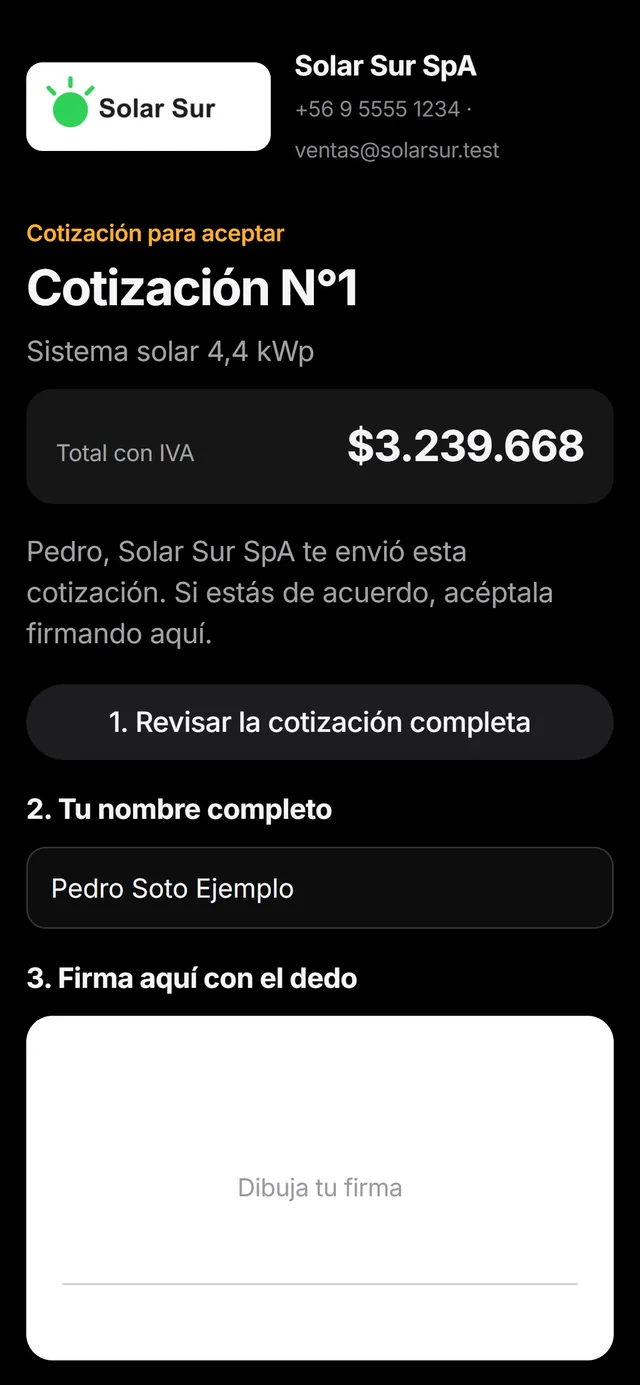
Se genera un PDF con tu logo. Lo envías como Cotización para aceptar: el cliente la revisa en su teléfono y la acepta firmando. Al aceptarla, la cotización queda marcada como aceptada y te llega un aviso.
Estados: Cotizado → Aceptado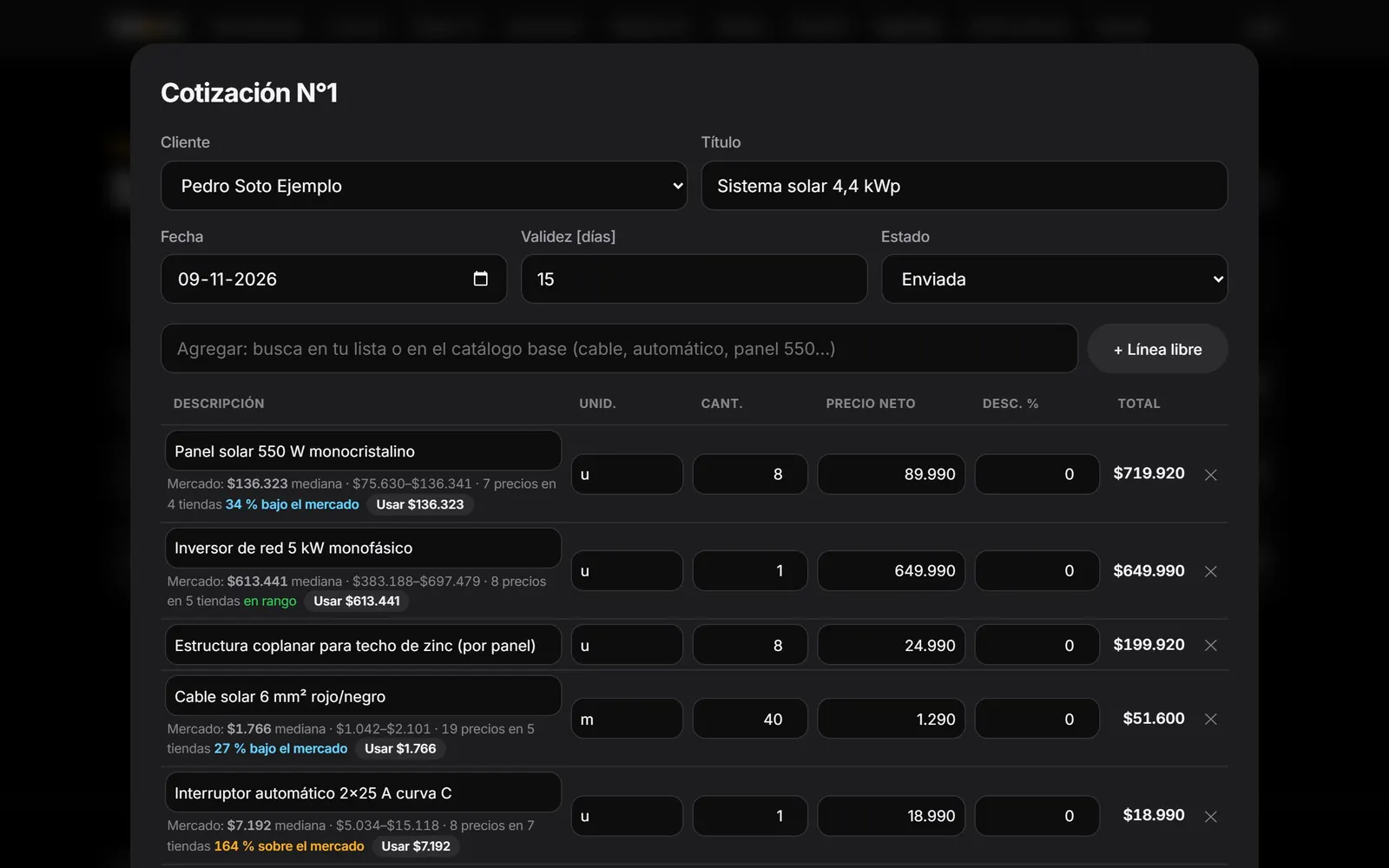
Haz firmar todo a distancia.
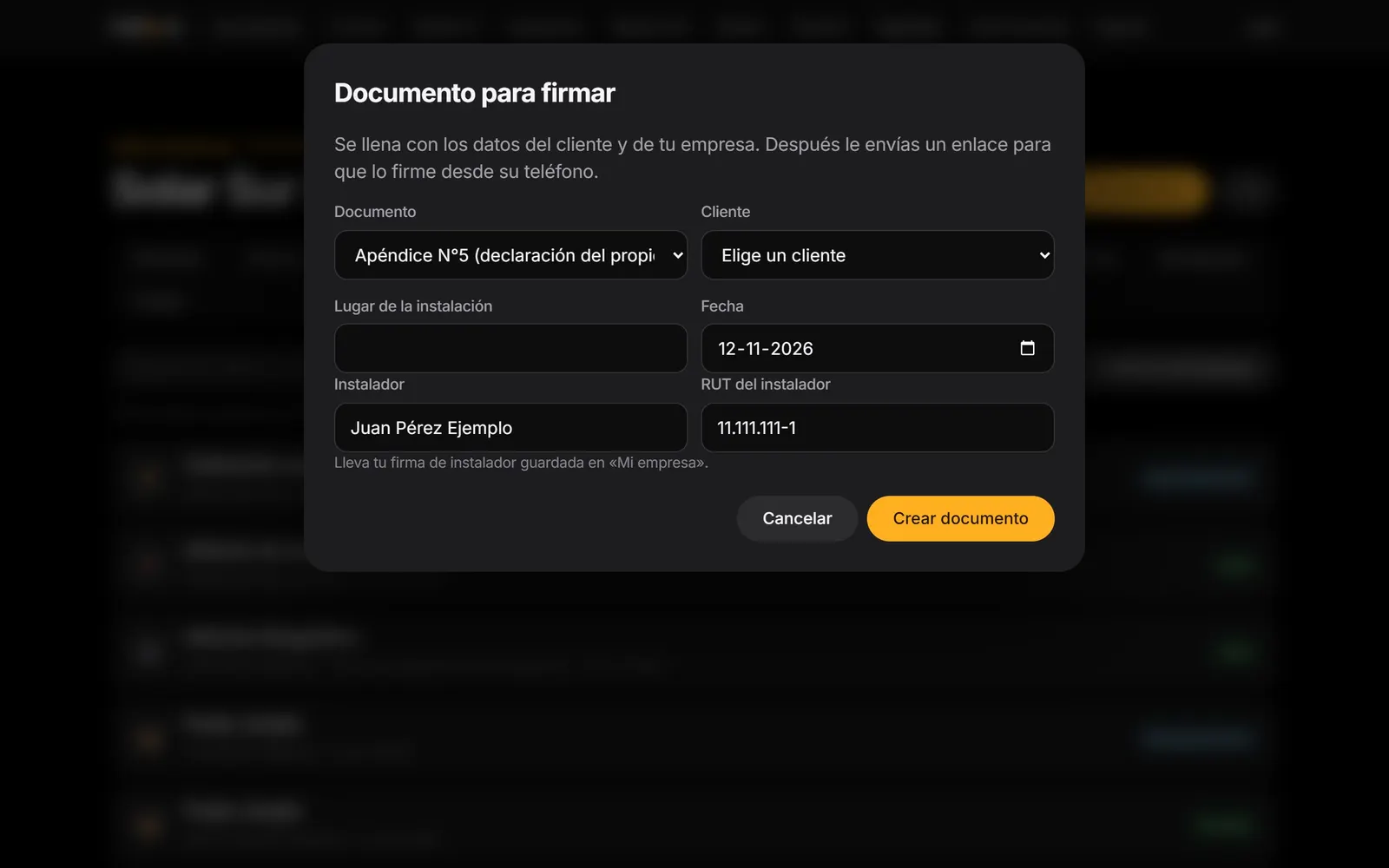
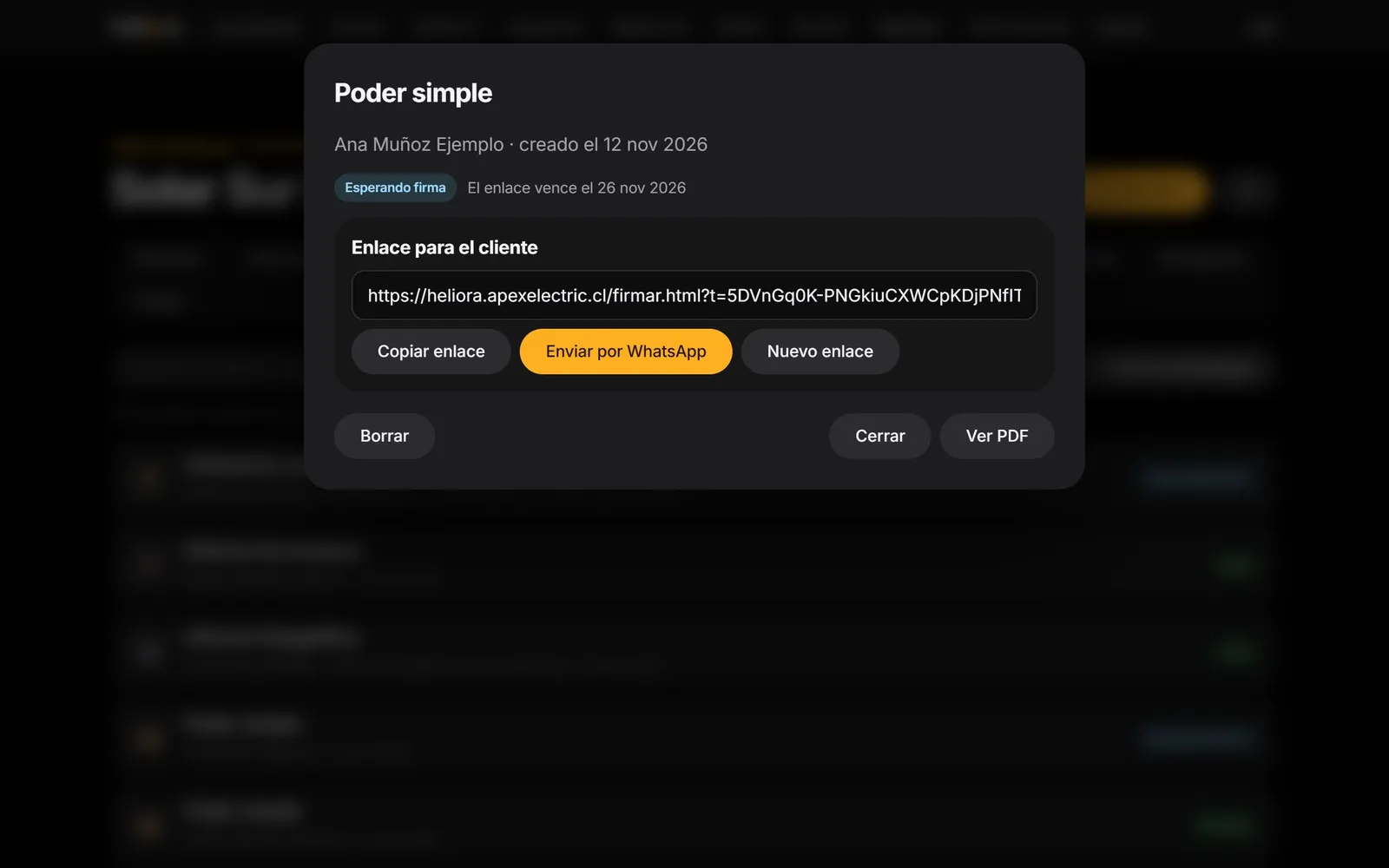
En Documentos eliges el documento y el cliente. Heliora lo llena con los datos que ya tienes (cliente, dirección, instalador, RUT, fecha) y te da un enlace personal para enviárselo por WhatsApp o correo.
El cliente lo abre en su teléfono, lo lee, escribe su nombre y firma con el dedo. Tú recibes el PDF firmado con su hoja de constancia. Más detalle en Firmas.
Fotos e informe desde el techo.
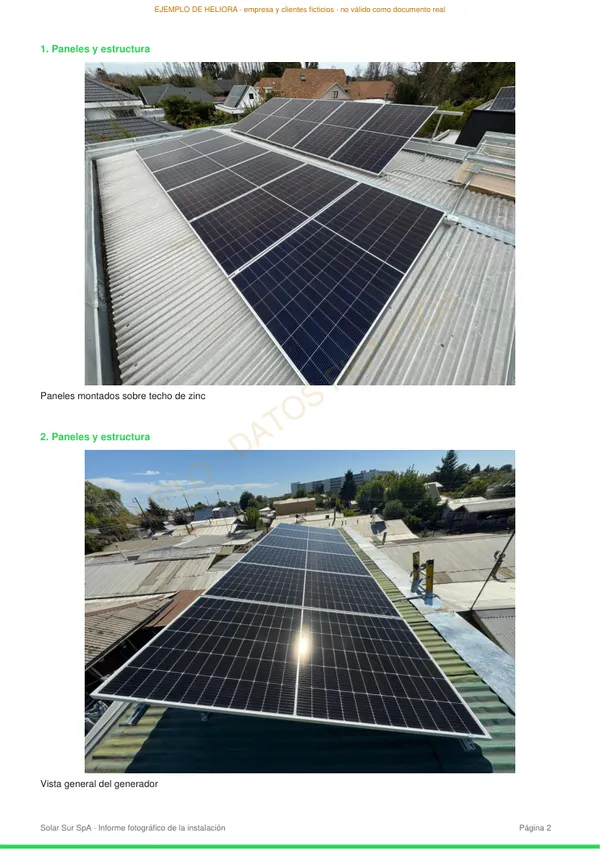
En la obra, abre la ficha del cliente en el teléfono y saca las fotos: empalme, tablero, inversor, paneles, canalización, puesta a tierra y mediciones. Cada foto lleva su categoría y una nota.
Con un botón se arma el informe fotográfico en PDF con tu logo. Si no hay señal, las fotos quedan guardadas en el teléfono y se suben solas cuando vuelve. Más detalle en Fotos en terreno.
Estado: En instalación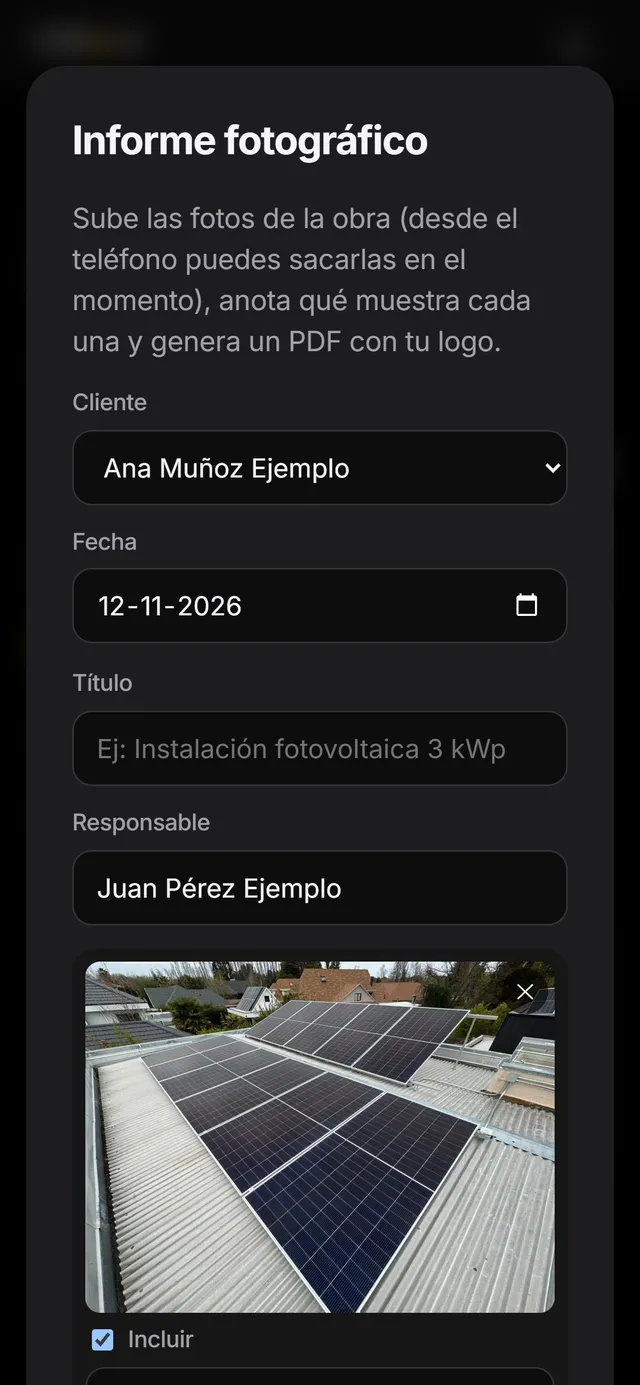
Ensayos y expediente TE4.
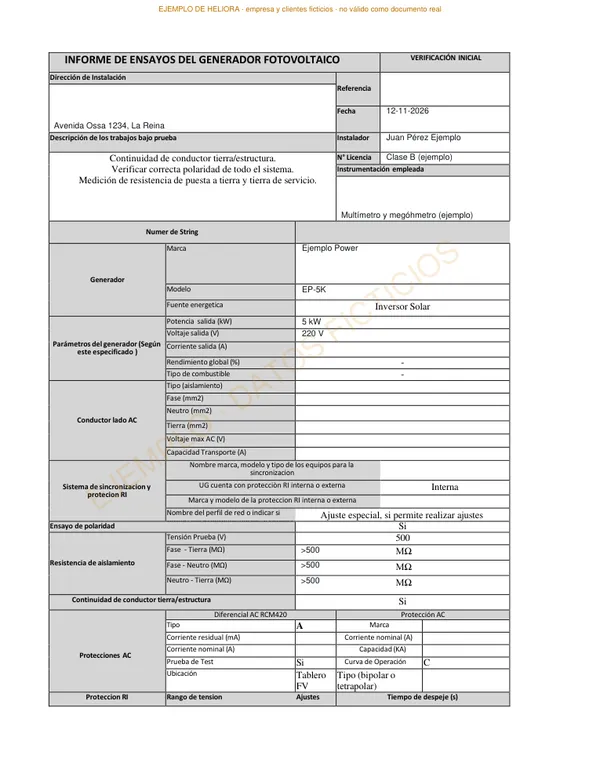
Prepara el informe de ensayos: sale con la dirección, el instalador y su licencia ya escritos (y los datos del inversor si lo creas desde el Diseño FV); tú completas las mediciones. Después, desde el Diseño FV, el botón Expediente TE4 descarga una carpeta con los antecedentes que pide la SEC y una lista de lo que falta. Más detalle en Expediente TE4.
Estado: En trámite SEC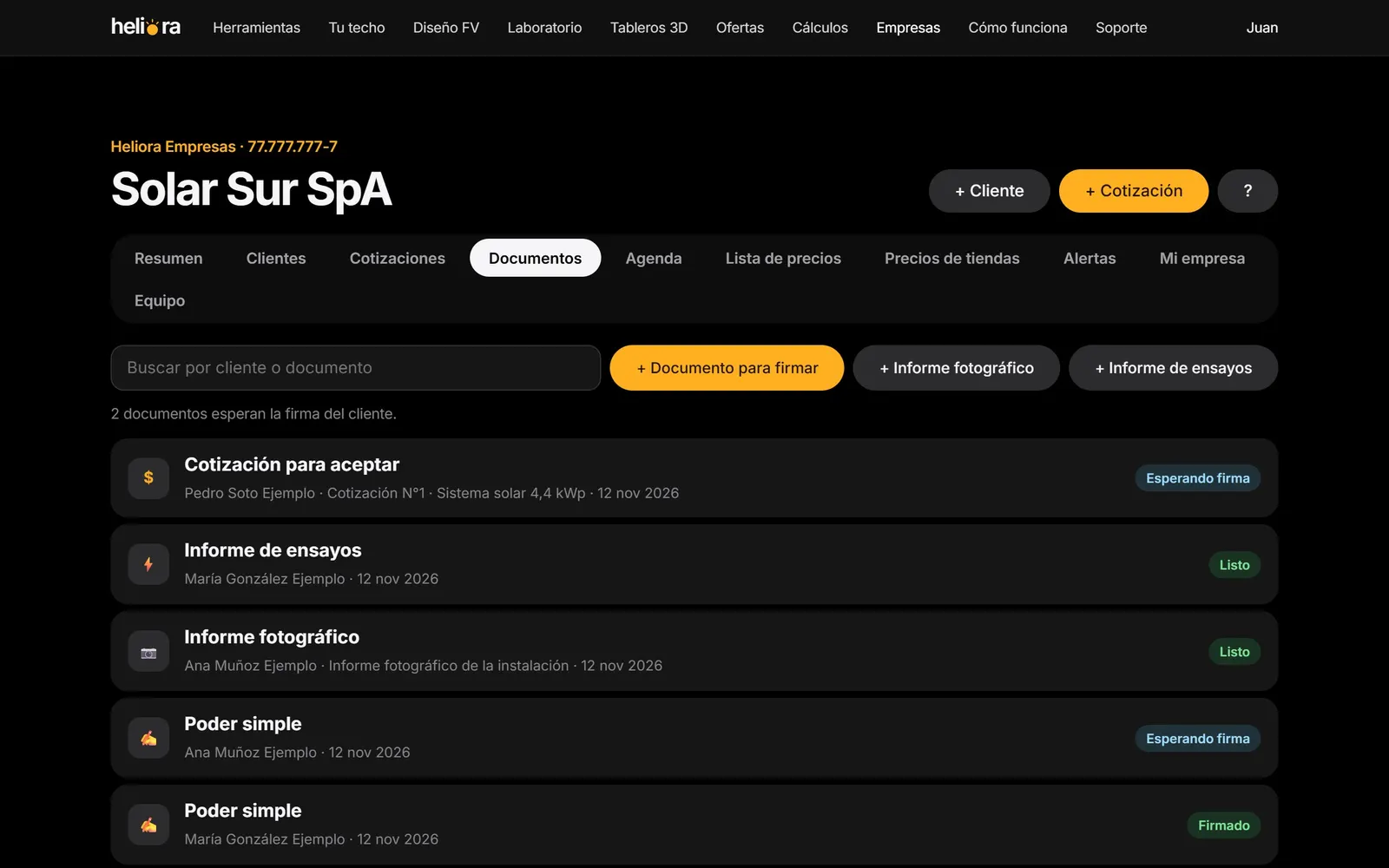
Todo el cliente en una carpeta.
La ficha del cliente reúne sus documentos, cotizaciones, fotos y diseños. El botón Carpeta descarga un zip con todo, ordenado, para tu respaldo o para entregárselo al cliente. Agenda la mantención anual y listo.
Estado: Terminado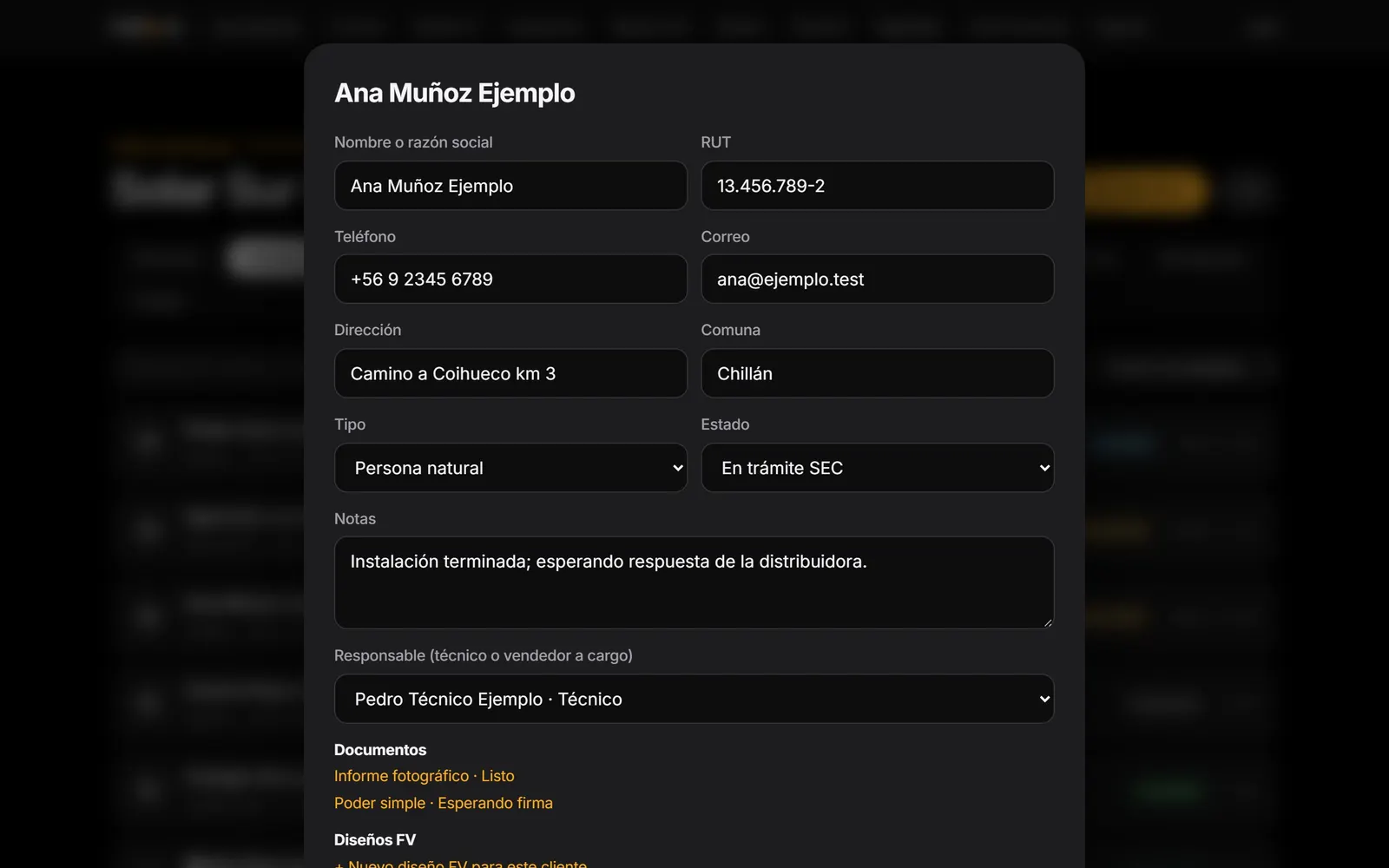
Del techo a la propuesta.
Lo que el Diseño FV hace por ti además de acomodar los paneles.
Modo rápido en el teléfono.
En el celular, el Diseño FV parte en tres pasos: marca el techo (con «Estoy en la casa» el mapa va directo a donde estás), pon la cuenta de luz y mira el resultado.
Los paneles y el inversor se eligen solos y el sistema se dimensiona según la cuenta. Desde ahí envías la propuesta al cliente antes de irte. Después lo afinas en el computador con el diseño completo.
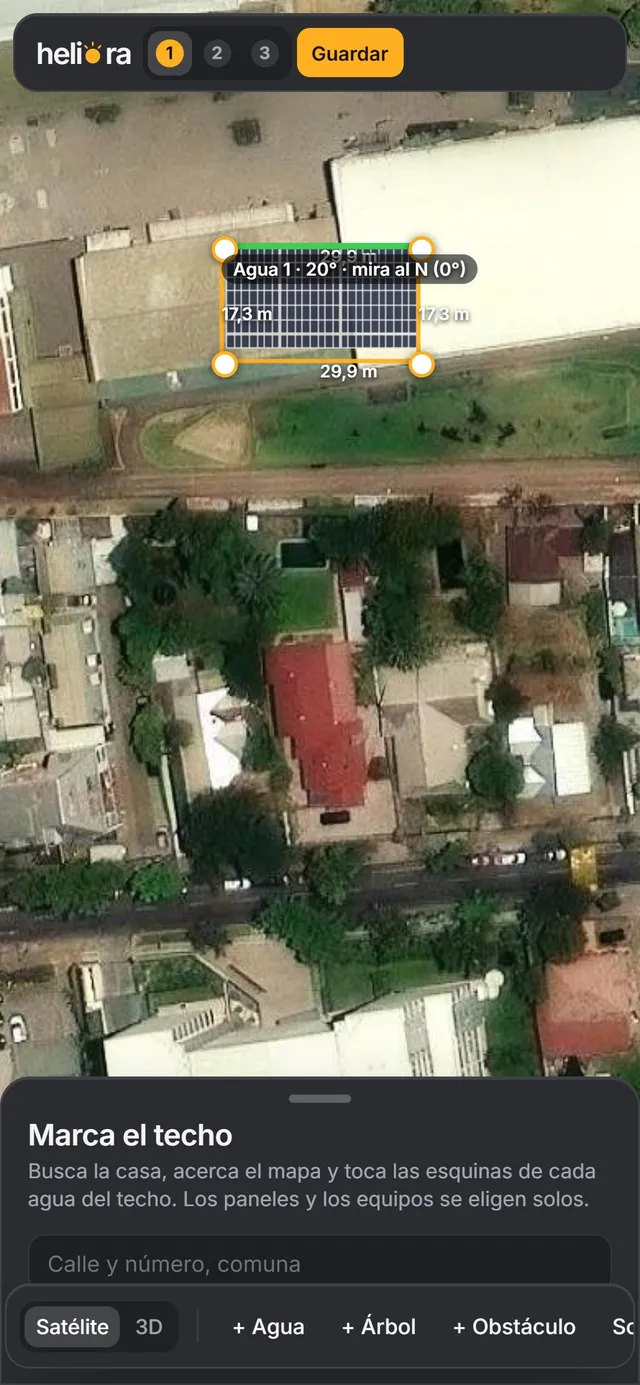
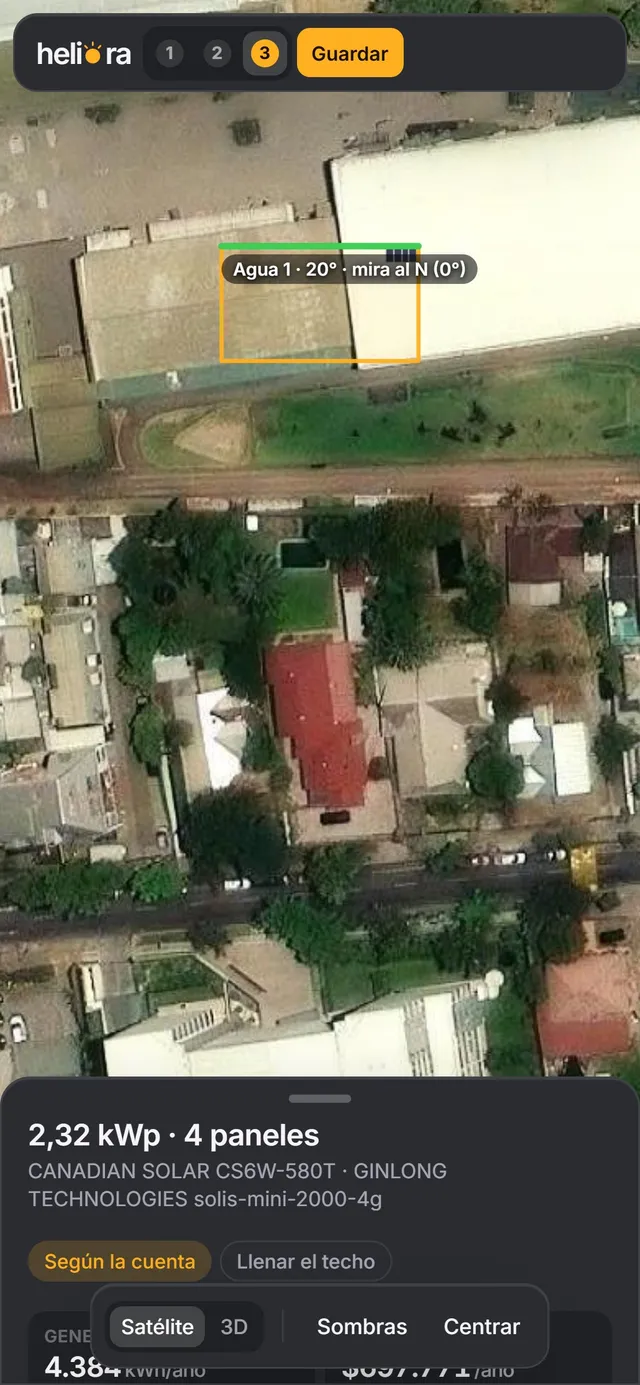
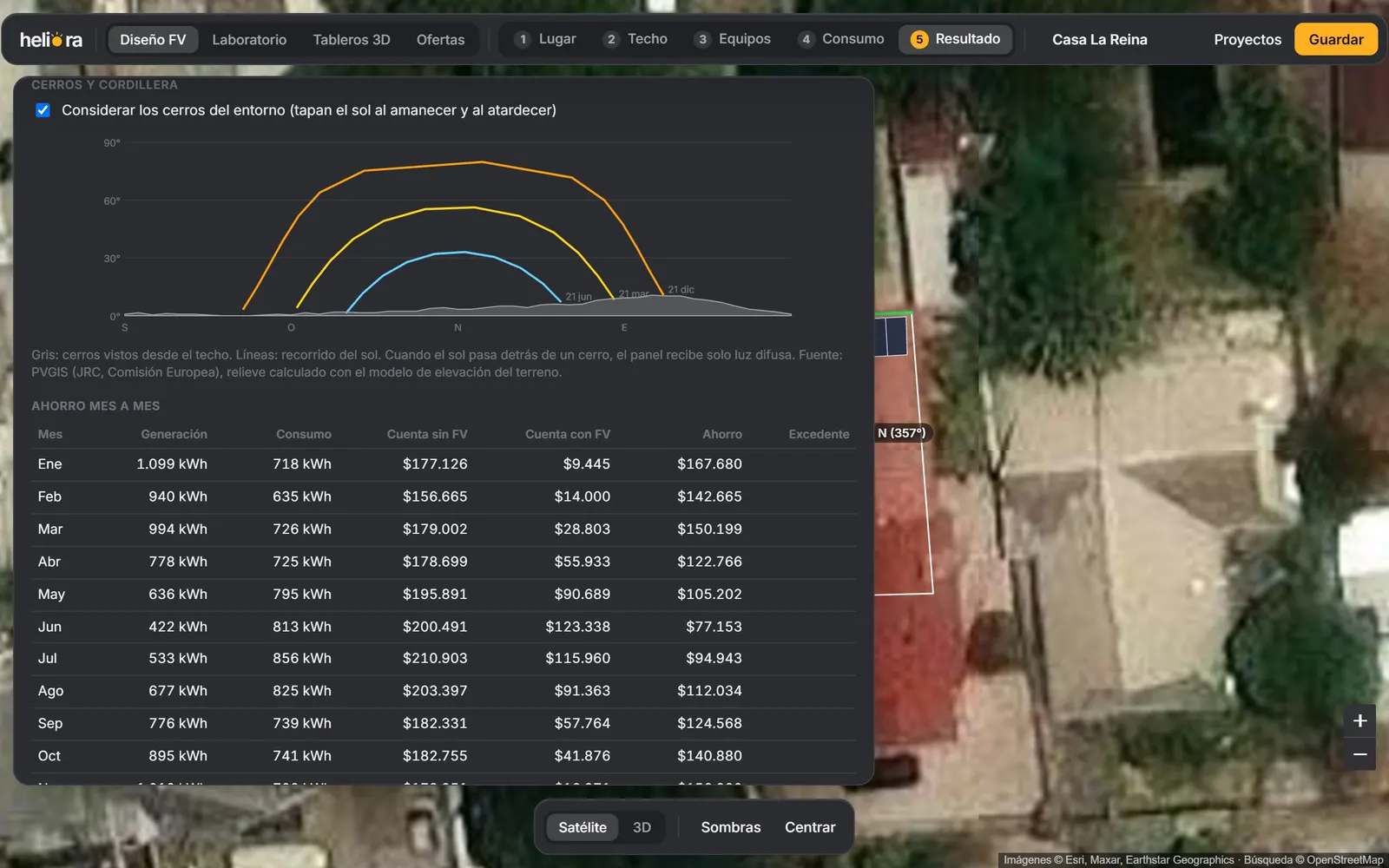
Cerros y cordillera.
Heliora considera los cerros que se ven desde el techo: cuando el sol pasa detrás de ellos al amanecer o al atardecer, el panel recibe solo luz difusa. El gráfico muestra la silueta de los cerros y el recorrido del sol en verano, equinoccio e invierno, y la pérdida aparece aparte en la tabla.
El perfil viene de PVGIS (Comisión Europea), calculado con el relieve del terreno. Solo se envían las coordenadas del techo. Se puede apagar.
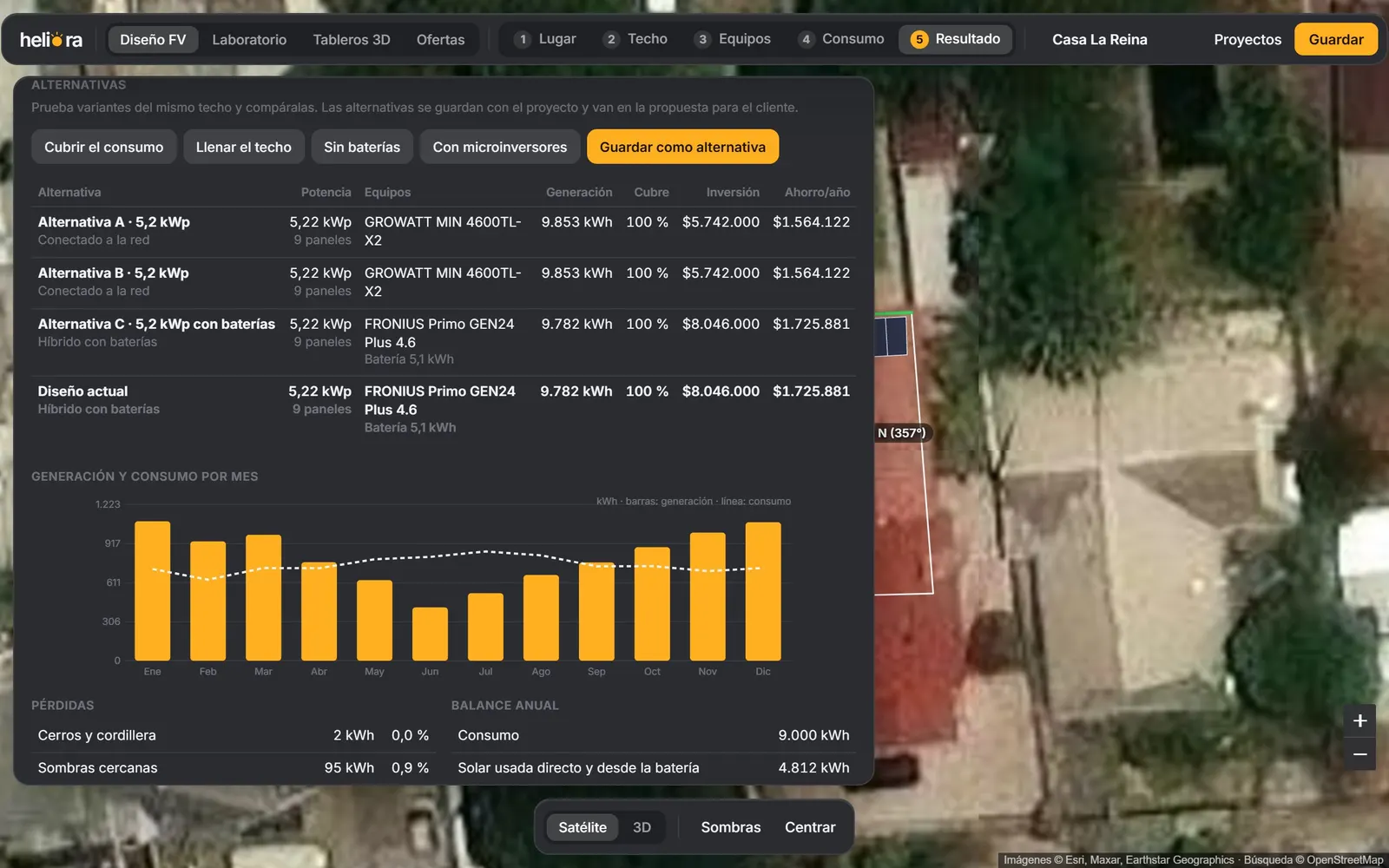
Compara alternativas.
Prueba variantes del mismo techo con un clic: cubrir el consumo, llenar el techo, con baterías o con microinversores. Guarda cada una y compáralas en una tabla: potencia, equipos, generación, inversión, ahorro y retorno.
Las baterías suman su costo por kWh (ajústalo a tu precio en el paso Consumo), así el retorno se compara de verdad. Las alternativas van también en la propuesta para el cliente.
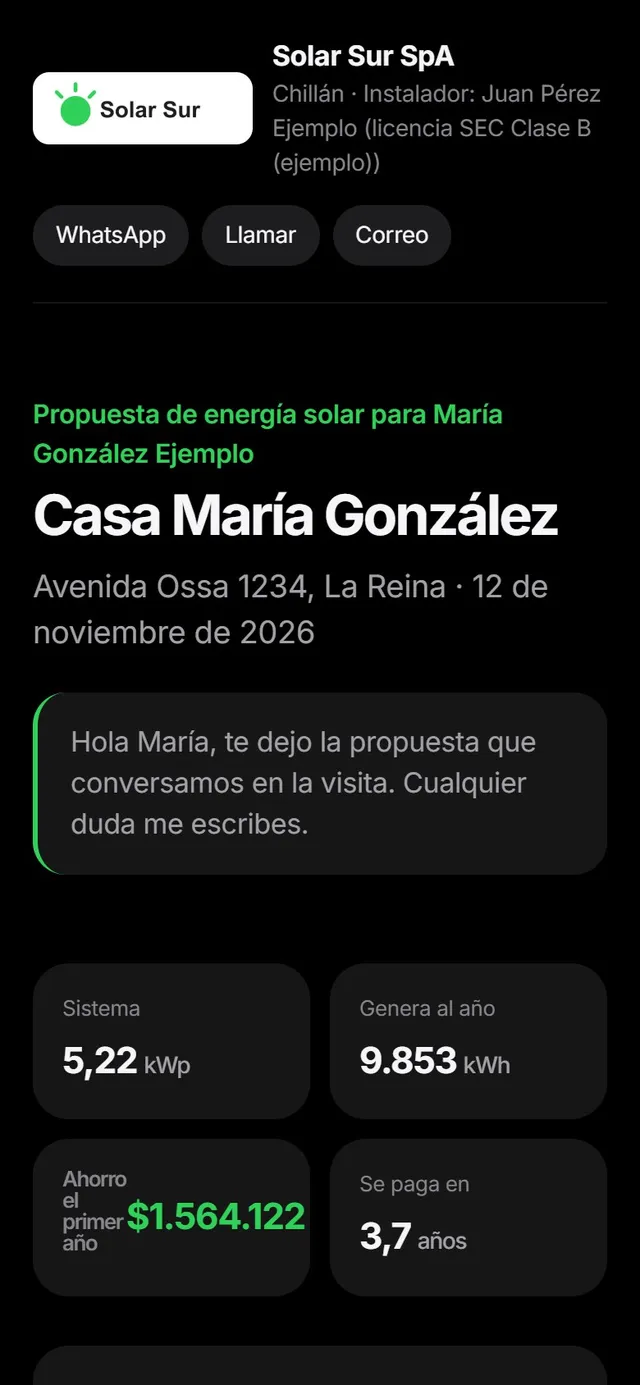
Propuesta por enlace.
En el resultado, Propuesta para el cliente crea una página con tu logo y tu color: el techo con los paneles, la generación mes a mes, el ahorro, el retorno, las alternativas y el precio.
- Si eliges una cotización, muestra su total y un botón para aceptarla con firma. Si no, la inversión estimada.
- El cliente toca Me interesa (puede dejar su teléfono, un mensaje y la opción que prefiere): te llega un correo y pasa a «Cotizado».
- En la ficha del cliente ves cuántas veces la abrió y si respondió. El enlace dura 4 meses.
Qué genera Heliora.
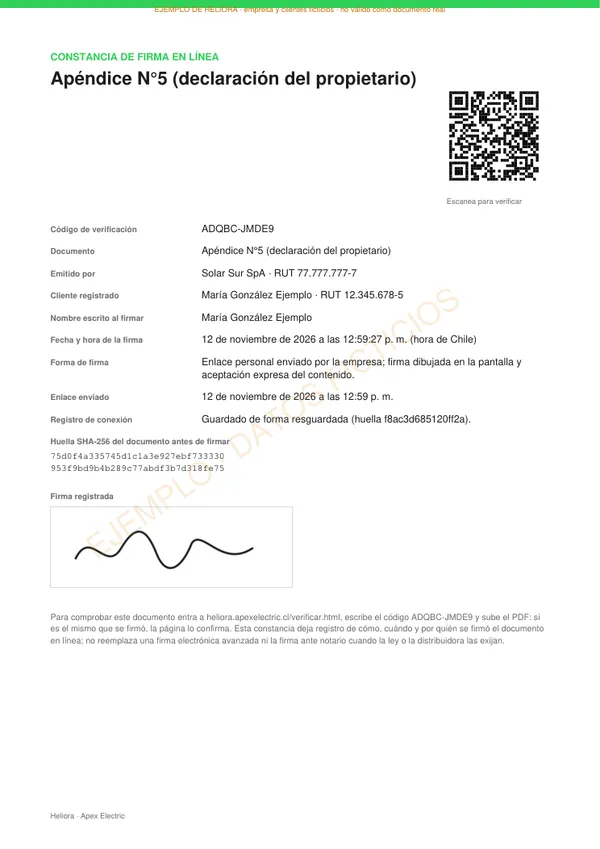
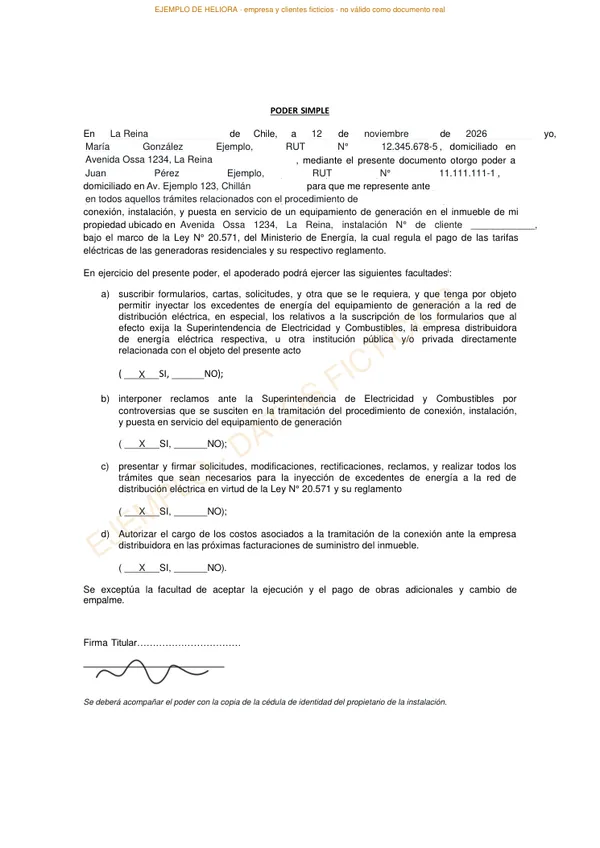
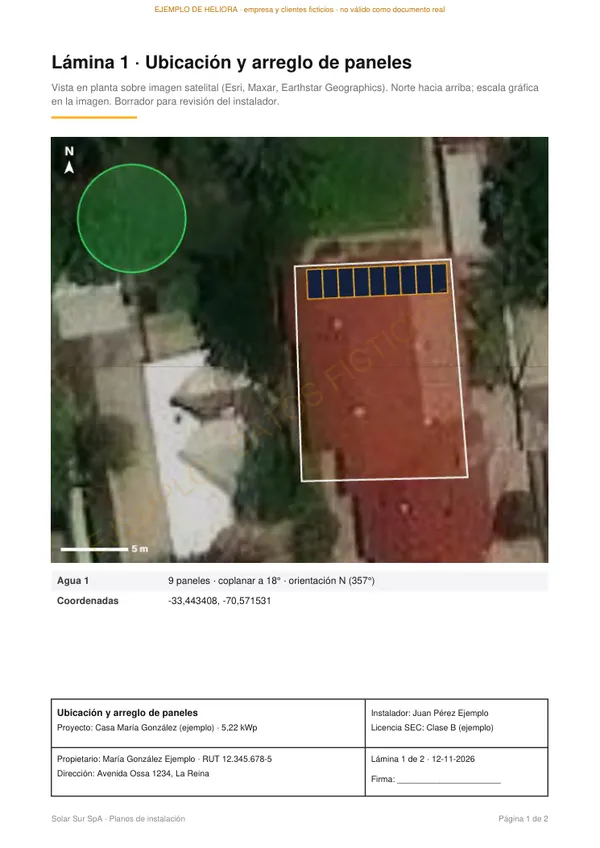
Todos salen en PDF con tus datos y los del cliente ya escritos. Puedes descargar un ejemplo de cada uno, hecho con una empresa y clientes ficticios.
| Otros documentos | Para qué sirve | Firma |
|---|---|---|
| Contrato de conexión COPELEC, CGE o FRONTEL | El contrato de cada distribuidora, con los datos del cliente y de la instalación ya escritos. | Cliente |
| Autorización de cobro en la boleta | Para que la distribuidora cobre en la boleta los costos de conexión, cuando corresponde. | Cliente |
| Constancia de firma en línea | Una hoja que se agrega sola al final de cada documento firmado. Ver Firmas. | — |
| Informe del Diseño FV | El resumen del diseño para el cliente: paneles sobre el techo, generación mes a mes, ahorro y retorno. | — |
| Carpeta del cliente | Un zip con todos sus documentos (firmados cuando corresponde), cotizaciones y diseños. | — |
El informe se hace en la obra.
No hace falta volver a la oficina ni pasar las fotos al computador.
- Abre Heliora en el teléfono. Puedes instalarla como app desde el navegador (Agregar a la pantalla de inicio).
- Entra a la ficha del cliente y toca Fotos. Puedes sacarlas en el momento con la cámara o elegirlas de la galería.
- Elige la categoría de cada foto (empalme y medidor, tablero, inversor, paneles y estructura, canalización, puesta a tierra, mediciones) y escribe una nota corta.
- Genera el informe fotográfico: eliges qué fotos van, agregas tus observaciones finales y sale el PDF con tu logo.
- Sin señal no se pierde nada. Las fotos quedan guardadas en el teléfono y una barra te avisa cuántas esperan. Cuando vuelve la señal se suben solas.
- Las mismas fotos entran después en el Expediente TE4 como «Imágenes de la instalación».
Tu cliente firma desde su teléfono.
Sin imprimir, sin escanear y sin que tengas que ir a su casa.
1. Envías el enlace.
Al crear el documento, Heliora genera un enlace personal para ese cliente. Lo copias o lo envías por WhatsApp con un mensaje ya escrito. El enlace dura 14 días; si vence, generas uno nuevo.
2. El cliente lee y firma.
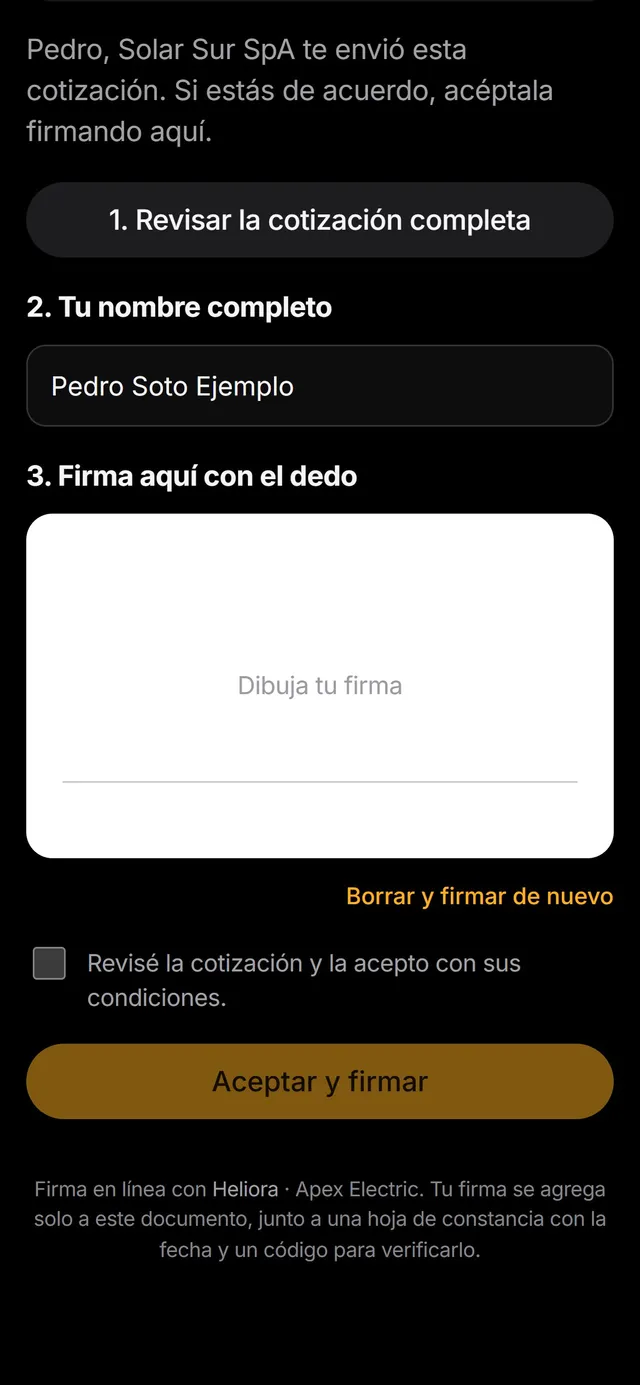
Abre el enlace, revisa el documento completo, escribe su nombre, firma con el dedo en la pantalla y marca que acepta el contenido. No necesita cuenta ni descargar nada.
Cuando firma, te llega un correo y el documento pasa a Firmado. El cliente puede descargar su copia.
3. Queda una constancia verificable.
Al final del PDF firmado se agrega una hoja de constancia con:
- Código de verificación y un QR.
- Quién emitió el documento y a qué cliente.
- El nombre que escribió el cliente y la fecha y hora exacta de la firma.
- Cómo se firmó: enlace personal, firma dibujada y aceptación expresa.
- La huella digital (SHA-256) del documento antes de firmar y un registro resguardado de la conexión.
Cualquiera puede entrar a Verificar, escribir el código y subir el PDF: la página confirma si es exactamente el mismo que se firmó.
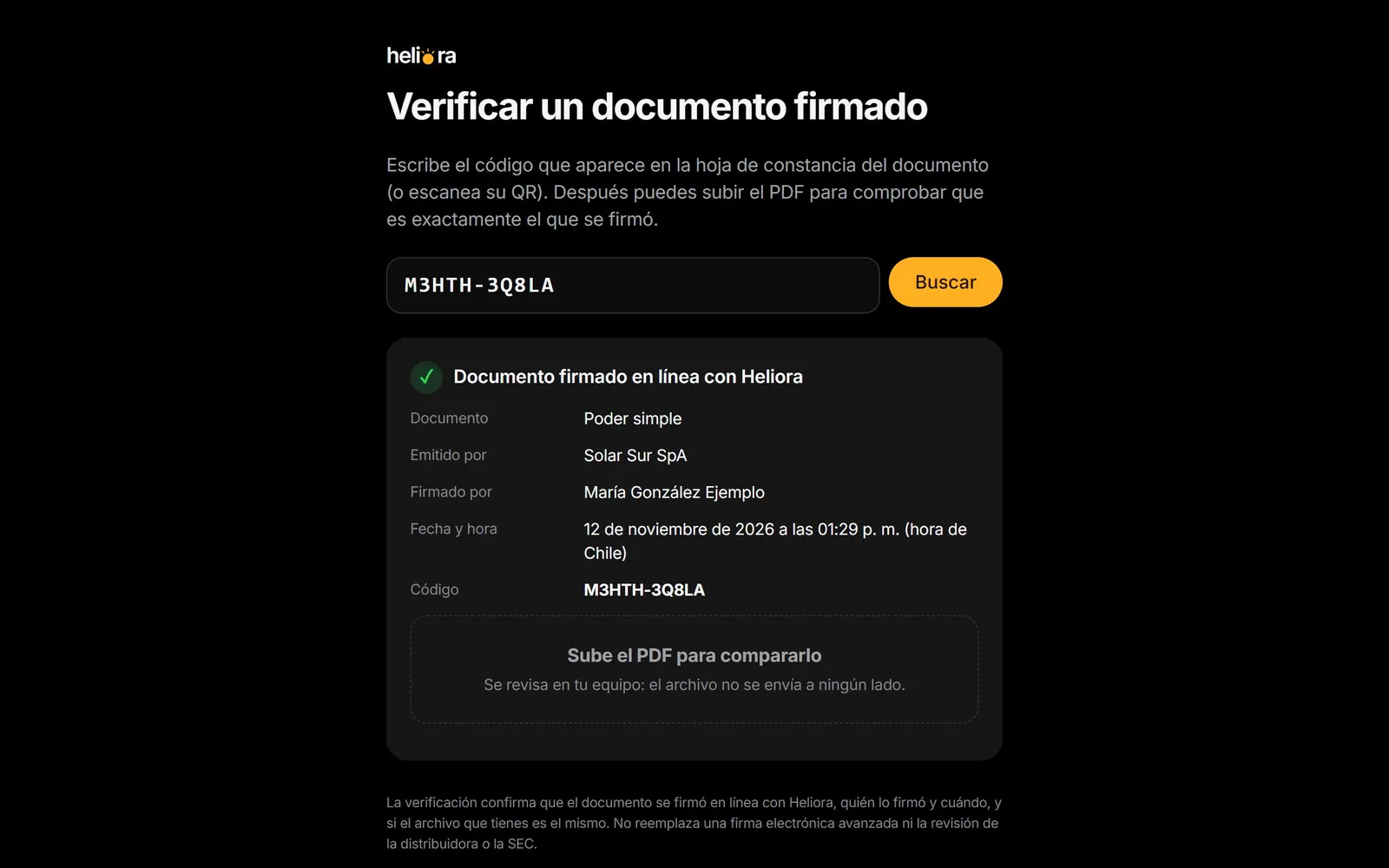
¿Qué valor tiene esta firma? Es una firma electrónica simple según la Ley 19.799, con una constancia que permite comprobar quién, cuándo y cómo se firmó, y que el documento no cambió.
No es una firma electrónica avanzada y no reemplaza la firma ante notario cuando la ley, la SEC o la distribuidora la exijan. Si una distribuidora pide otro tipo de firma para un documento, úsala para ese documento.
Los antecedentes, ordenados.
La declaración de puesta en servicio (TE4) la presenta el instalador autorizado en el sitio de la SEC. Heliora te deja la carpeta lista para revisar.
Desde el resultado del Diseño FV (con el cliente elegido), el botón Expediente TE4 descarga un zip con:
- 00 LÉAME: los 9 antecedentes que pide la ficha oficial, con el estado de cada uno (incluido, revisar o falta) y qué hacer.
- 03 Planos: ubicación y arreglo de paneles sobre el satélite, y el diagrama unilineal, con cajetín.
- 04 Memoria explicativa: datos generales, descripción del sistema, generación estimada, conductores y protecciones sugeridos y lista de materiales.
- 06 Informe de ensayos y 08 Declaración del propietario, firmada si ya la firmó.
- 09 Imágenes de la instalación y un archivo con los datos para el formulario en línea.
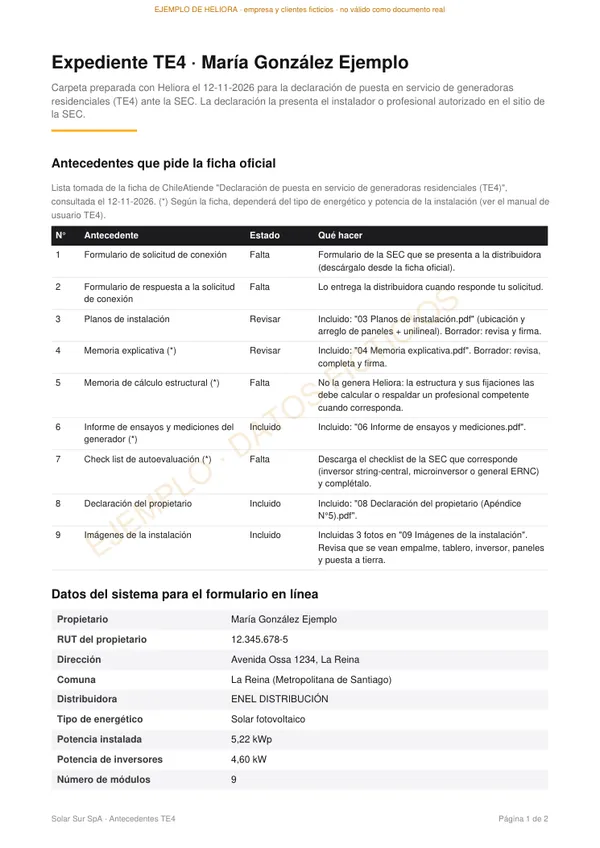
| Antecedente que pide la SEC | Qué hace Heliora |
|---|---|
| Planos de instalación | Los genera como borrador: revisar y firmar. |
| Memoria explicativa | La genera como borrador: revisar, completar y firmar. |
| Informe de ensayos y mediciones | Lo incluye si lo preparaste en Documentos. |
| Declaración del propietario | La incluye (Apéndice N°5), firmada si ya la firmó. |
| Imágenes de la instalación | Incluye las fotos que subiste del cliente. |
| Formulario de solicitud de conexión | No lo genera: se descarga de la ficha oficial y se presenta a la distribuidora. |
| Respuesta a la solicitud de conexión | La entrega la distribuidora. |
| Memoria de cálculo estructural | No la genera: la estructura la calcula o respalda un profesional competente cuando corresponde. |
| Check list de autoevaluación | No lo genera: se descarga el de la SEC según el tipo de inversor. |
Importante. Heliora ordena y prellena los antecedentes. La revisión de los cálculos, la firma del instalador eléctrico autorizado y la presentación en la SEC siguen siendo responsabilidad del instalador. Heliora no certifica que una instalación cumpla la normativa.
Cotiza con precios al día.
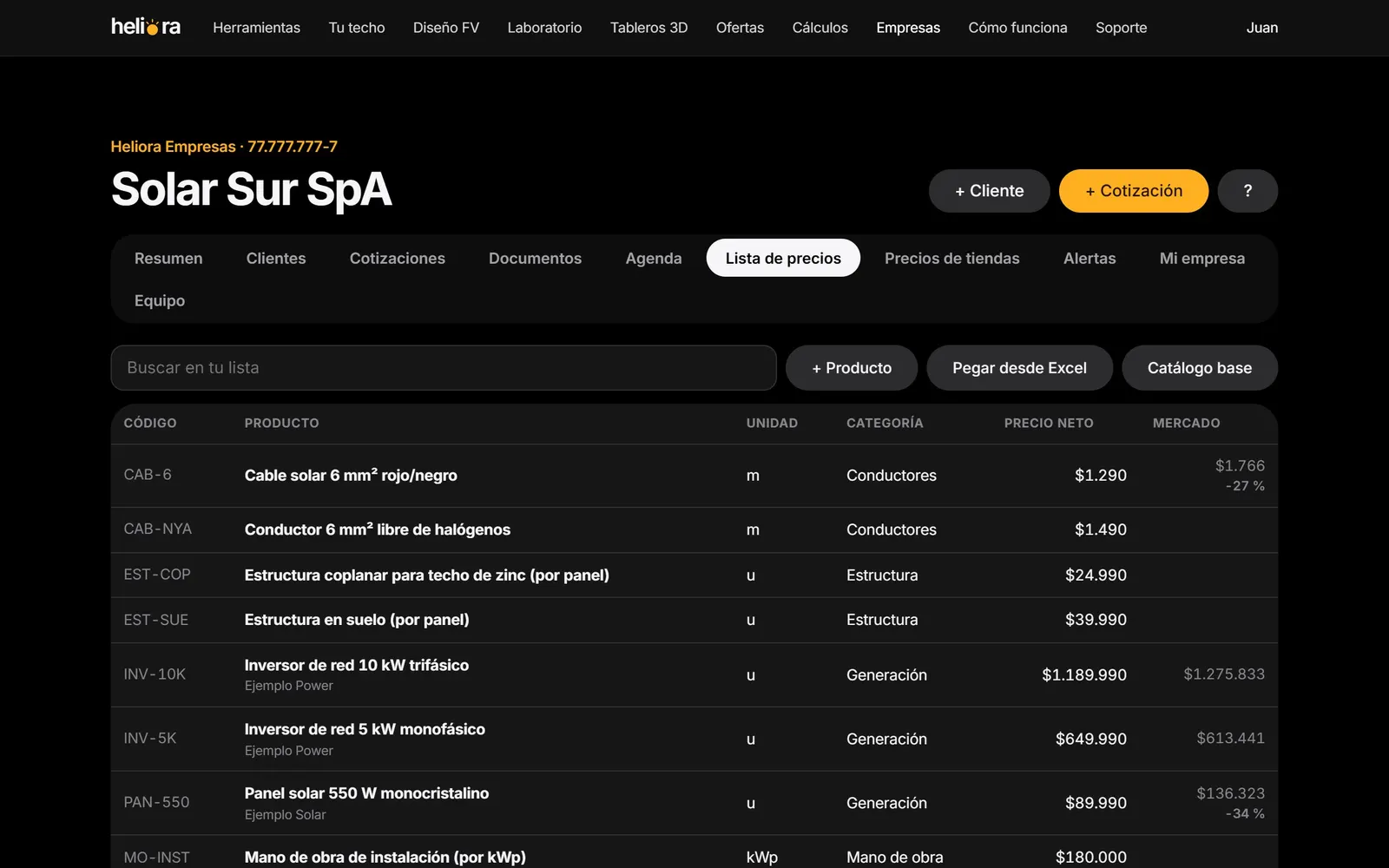
Tu lista de precios es la base de las cotizaciones y del Diseño FV.
Lista de precios
- Pegar desde Excel: copia las columnas código, producto, unidad, precio neto, categoría y marca (las dos últimas opcionales) y pégalas. Si un código ya existe, se actualiza su precio.
- Catálogo base: parte de una lista típica de materiales eléctricos y solares y ajusta tus precios.
- La columna Mercado te muestra cuánto cuesta cada producto hoy en las tiendas, para que sepas si tu precio está alto o bajo.
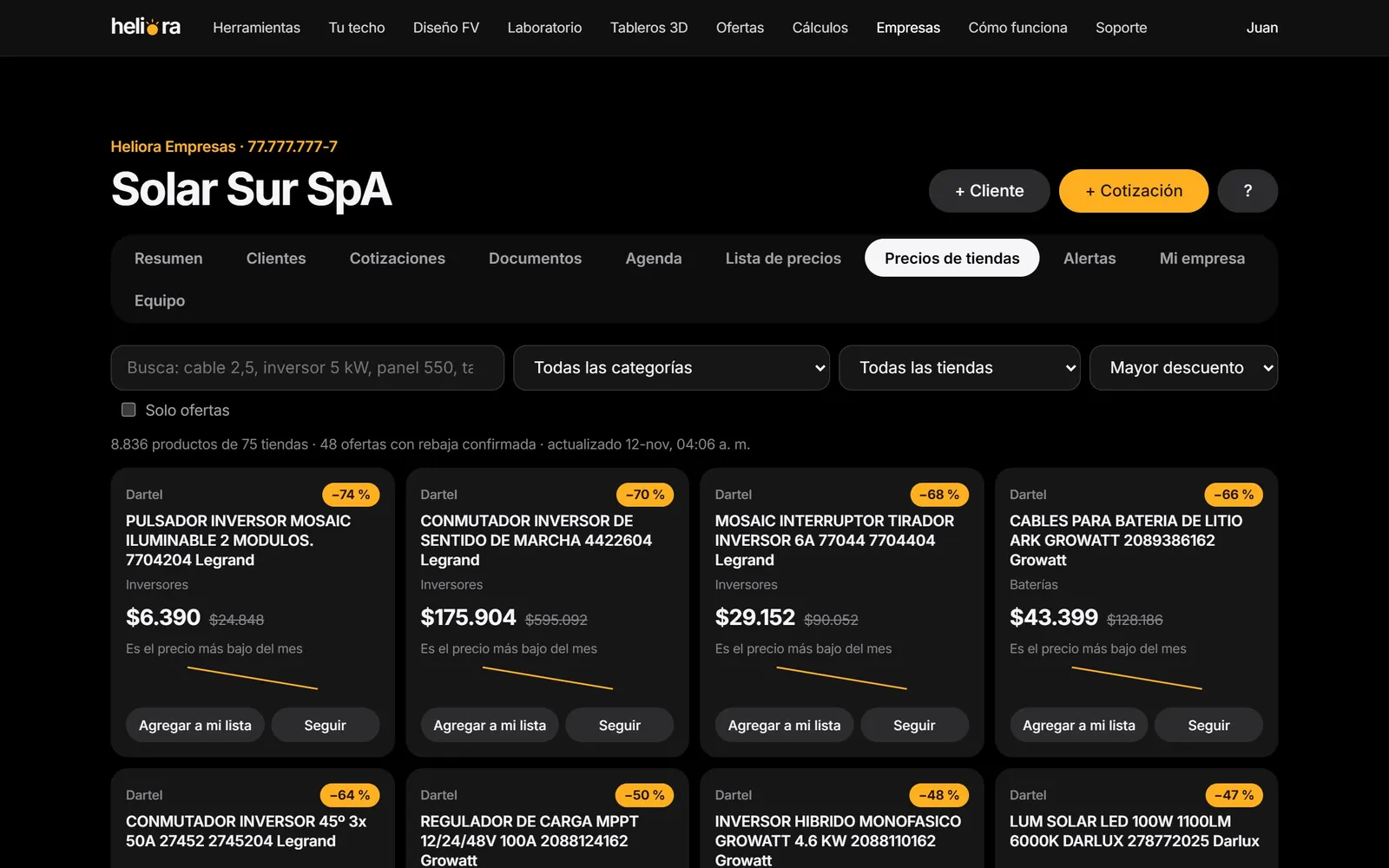
Precios de tiendas y alertas
En Precios de tiendas ves las ofertas de materiales eléctricos y solares de varias tiendas, con la rebaja real comparada con su precio de los últimos meses. Puedes agregarlas a tu lista o seguir un producto.
En Alertas escribes lo que buscas (por ejemplo «inversor híbrido») y el descuento mínimo: te avisamos cuando alguna tienda lo rebaje de verdad.
Recibe contactos de «Tu techo».
Los propietarios usan «Tu techo» para ver cuántos paneles caben y cuánto ahorrarían. Al final pueden pedir una cotización a instaladores de su comuna.
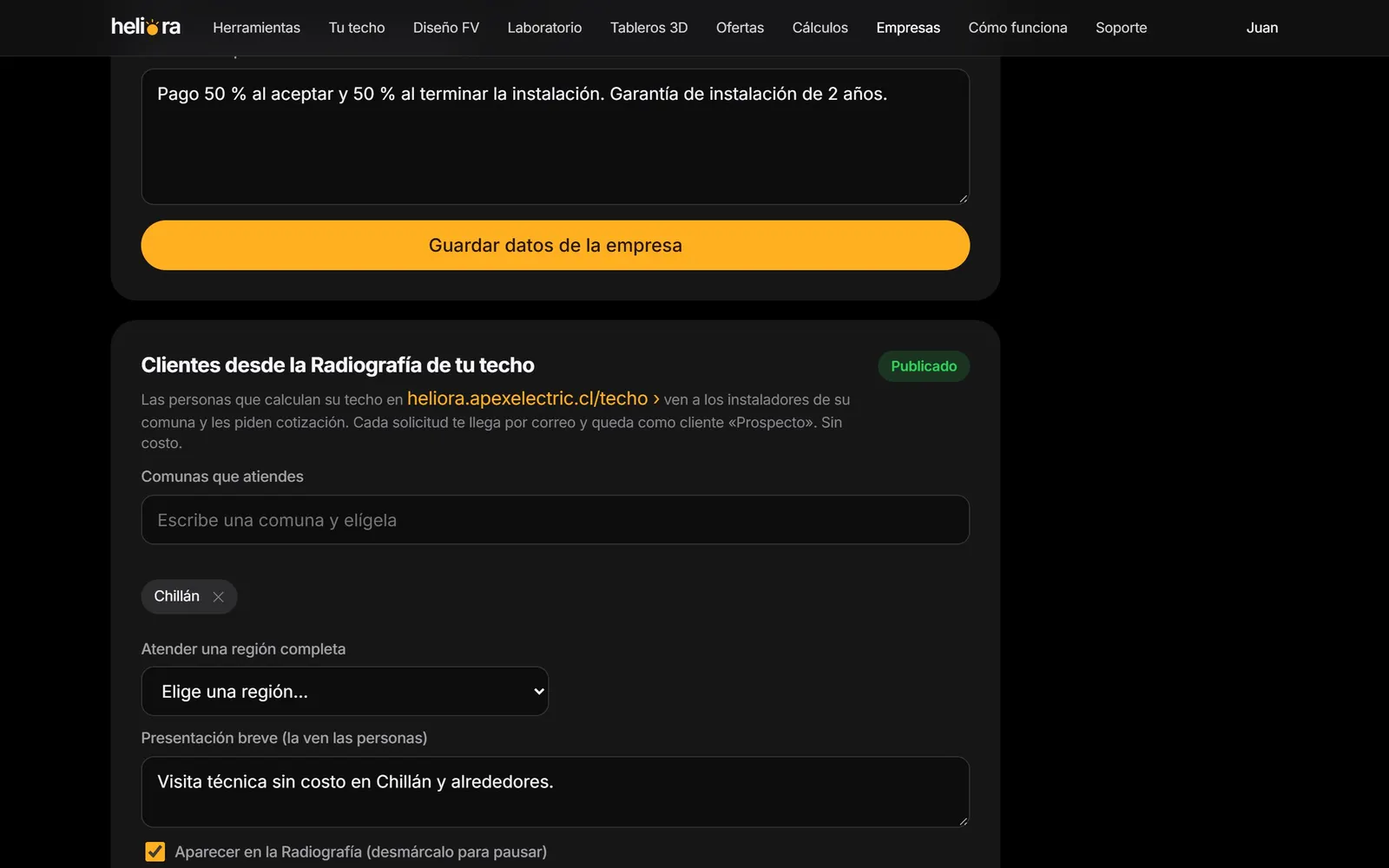
- En Mi empresa, sección Clientes desde la Radiografía de tu techo, eliges las comunas o regiones donde trabajas y escribes una presentación corta.
- Revisamos tu empresa antes de mostrarla. Tu teléfono no se publica: se le muestra al propietario solo después de que te pide una cotización.
- Cada contacto llega a Clientes como Prospecto, con las notas de su techo y su cuenta de luz, y te avisamos por correo.
- Puedes pausar o salir del directorio cuando quieras.
Trabaja con tu equipo.
Invita a tus técnicos, vendedores y socios. Cada uno entra con su propia cuenta y ve solo lo que su rol le permite.
Invita por correo.
- En la pestaña Equipo, escribe el correo y elige el rol. Le llega un enlace que dura 14 días.
- La persona entra con su cuenta de Heliora (o crea una gratis con ese mismo correo) y acepta. Desde ese momento trabaja con los datos de tu empresa.
- Puedes cambiarle el rol o quitarla cuando quieras: deja de ver los datos al tiro. Ella también puede salir del equipo.
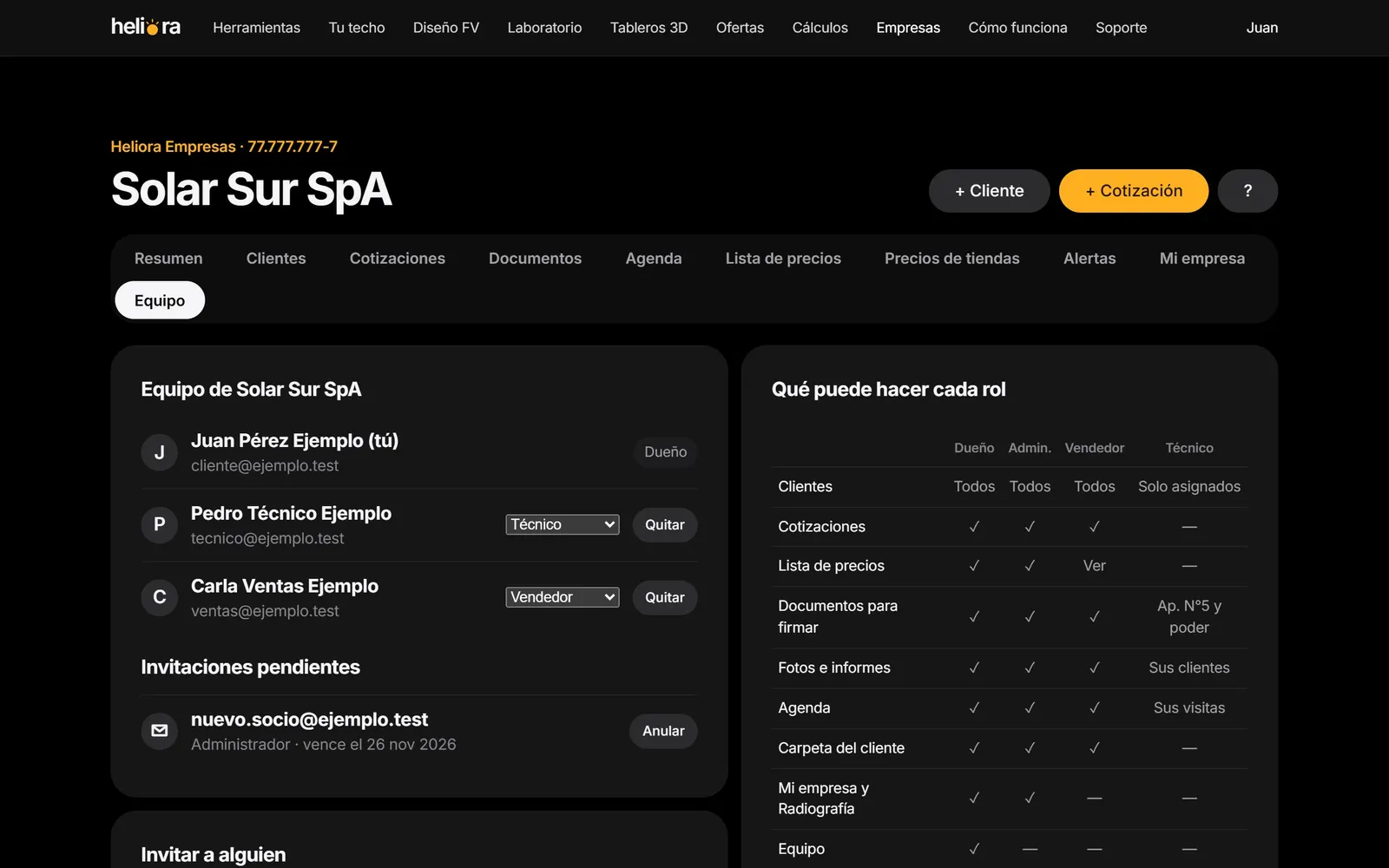
| Rol | Qué puede hacer |
|---|---|
| Dueño | Todo, incluido invitar, cambiar roles y quitar personas del equipo. Es la cuenta que creó la empresa. |
| Administrador | Todo menos manejar el equipo: clientes, cotizaciones, lista de precios, documentos, fotos, agenda, «Mi empresa» y la Radiografía. |
| Vendedor | Clientes, cotizaciones, documentos para firmar, fotos y agenda. Ve la lista de precios pero no la cambia, y no cambia los datos de la empresa. |
| Técnico | Solo los clientes que tiene asignados: su ficha, fotos, informe fotográfico, informe de ensayos, Apéndice N°5, poder simple y sus visitas. No ve cotizaciones ni precios. |
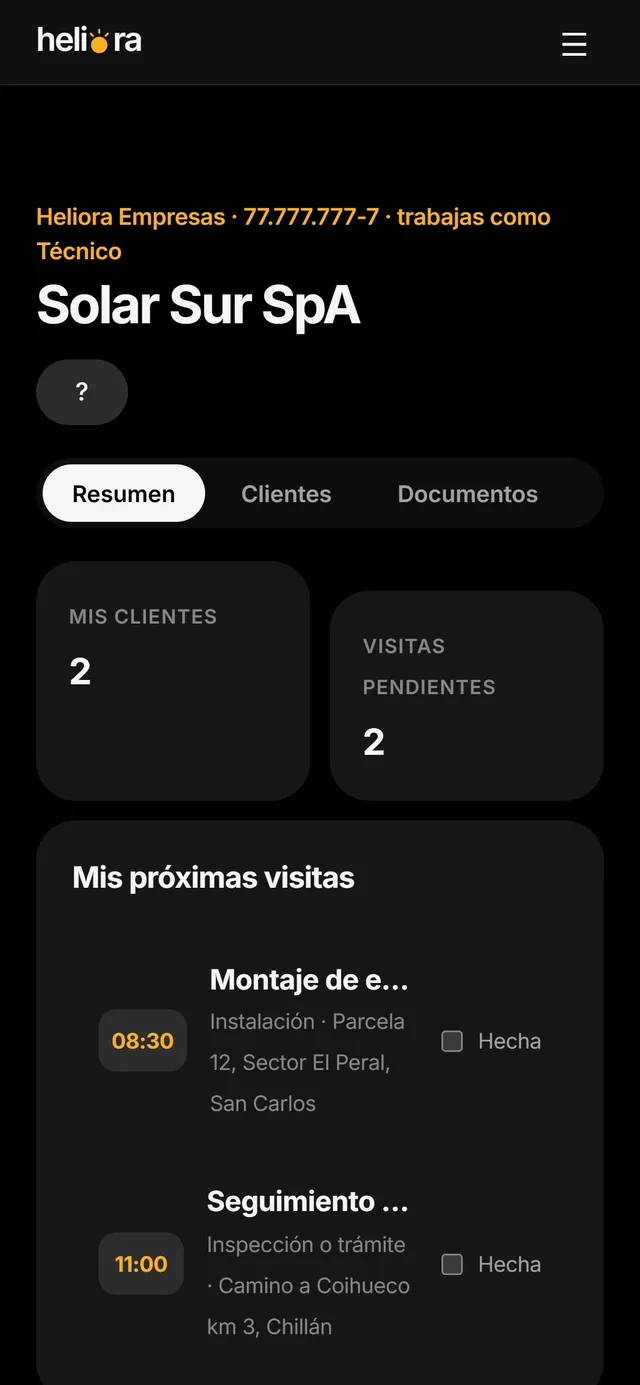
Asigna cada cliente.
En la ficha del cliente eliges el Responsable, y en cada visita de la agenda, quién va. El técnico ve en su teléfono solo sus clientes y sus próximas visitas, saca las fotos y arma el informe en la obra, aunque no haya señal.
Tu información es tuya.
Qué guardamos
- Los datos de tu empresa, tus clientes, cotizaciones, documentos y fotos, para que los veas desde cualquier equipo.
- De cada firma, el registro de conexión se guarda como huella, no la dirección completa.
- No compartimos tus clientes con nadie ni los usamos para otra cosa.
Qué puedes hacer
- Descargar la carpeta de cada cliente cuando quieras, como respaldo.
- Borrar documentos, fotos o clientes. Al borrar un documento, su enlace de firma deja de funcionar.
- En el teléfono, la copia sin señal se borra al cerrar sesión.
Preguntas frecuentes.
¿Cuánto cuesta Heliora Empresas?
Hoy es gratis. Solo necesitas una cuenta.
¿Puedo trabajar con mi equipo?
Sí. Invita por correo a tus técnicos, vendedores o socios desde la pestaña Equipo. Cada uno usa su propia cuenta y ve solo lo que permite su rol.
¿Puedo diseñar desde el teléfono en la visita?
Sí. En el celular el Diseño FV parte en modo rápido: marcas el techo, pones la cuenta de luz y ves el resultado. Desde ahí envías la propuesta al cliente.
¿Mi cliente necesita una cuenta para firmar?
No. Abre el enlace que le envías, firma con el dedo y puede descargar su copia.
¿Sirve la firma para la distribuidora y la SEC?
Es una firma electrónica simple con constancia verificable. Algunas distribuidoras o trámites pueden pedir firma electrónica avanzada o firma ante notario para ciertos documentos: en esos casos usa la que pidan.
¿Qué pasa si el enlace de firma vence?
Dura 14 días. Abre el documento y toca «Nuevo enlace»: el anterior deja de funcionar.
¿Puedo usar Heliora sin señal en la obra?
Sí, si la abriste antes con señal. Ves los datos guardados de tus clientes y puedes sacar fotos; se suben solas al volver la señal.
¿Heliora presenta el TE4 por mí?
No. Prepara la carpeta con los antecedentes; la declaración la presenta el instalador autorizado en el sitio de la SEC.
¿Los cálculos de Heliora reemplazan el proyecto de un instalador?
No. Son una estimación de diseño para ayudarte a trabajar más rápido. La instalación real la revisa y firma un instalador eléctrico autorizado.
¿Empezamos?
Crea tu cuenta, completa «Mi empresa» y agrega tu primer cliente.